「ホームページを作ってもらったけど、その後どうやって更新すればいいのか分からない。」
こういった声をよく聞きます。制作会社やフリーランスに依頼するたびにお金がかかるし、ちょっとした更新のたびに連絡するのも気が引ける。でも実は、WordPressで作られたホームページであれば、基本的な更新は自分でできます。難しく聞こえるかもしれませんが、慣れてしまえばSNSの投稿と感覚はそれほど変わりません。
この記事では、WordPress初心者の方向けに「自分でホームページを更新する方法」を分かりやすく解説します!
まずWordPressの管理画面にログインしよう
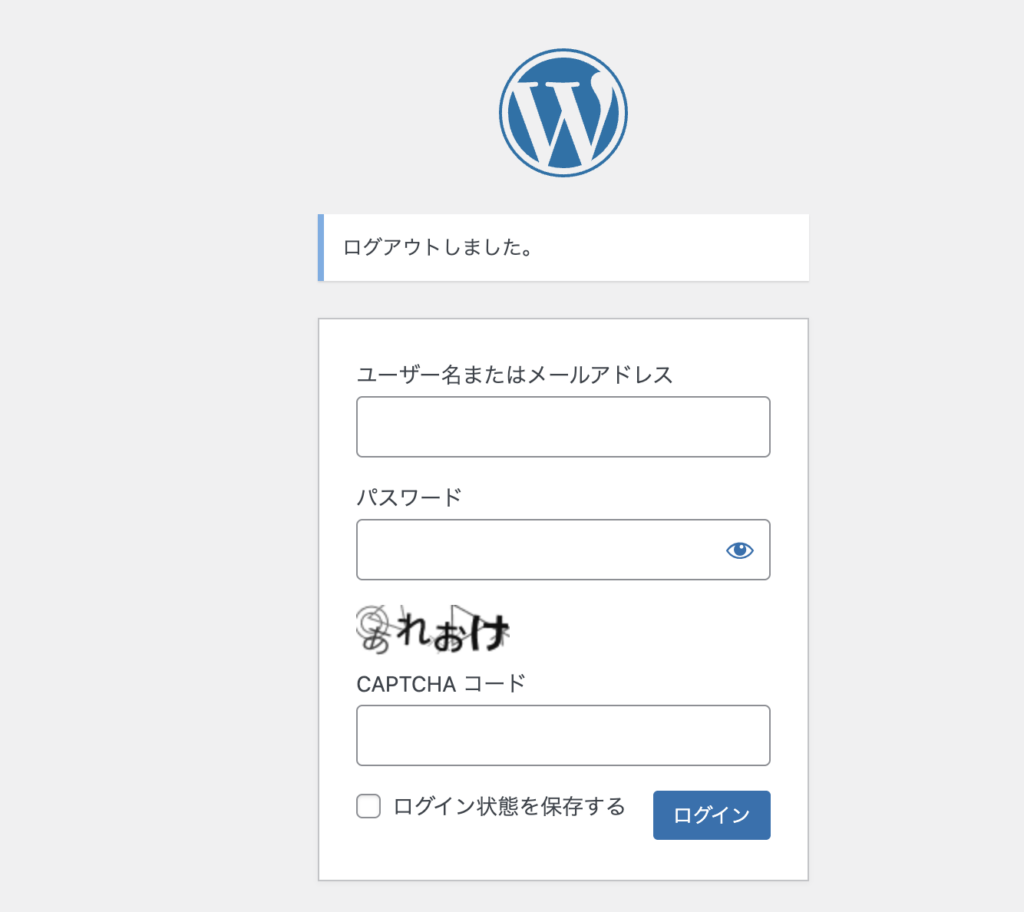
WordPressの更新はすべて「管理画面」から行います。ログインするには、ブラウザのアドレスバーに以下を入力してください。
https://あなたのサイトURL/wp-admin例えば https://example.com というサイトであれば https://example.com/wp-admin です。
ユーザー名とパスワードを入力してログインすると、管理画面のダッシュボードが表示されます。最初は項目が多くて戸惑うかもしれませんが、よく使う機能は限られています。
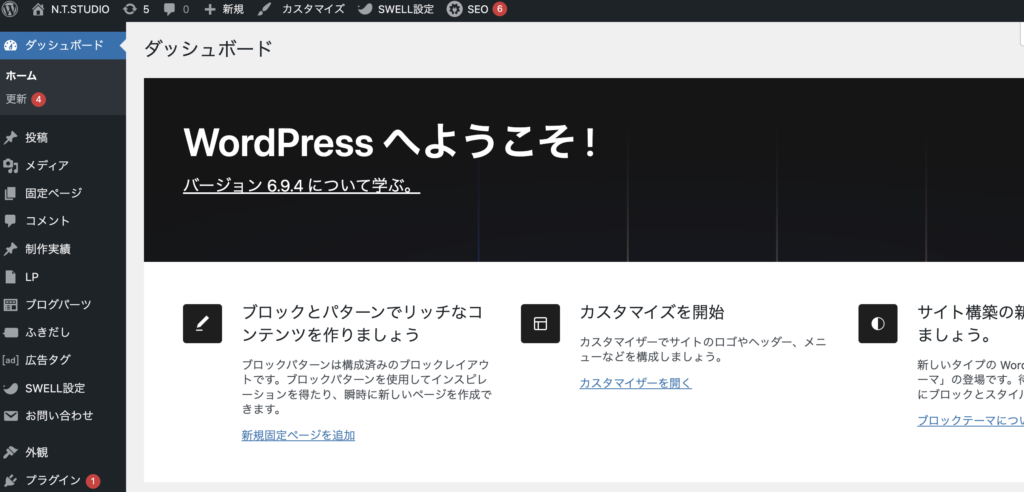
よく使う3つの更新作業
1. 投稿(ブログ・お知らせ)を追加する
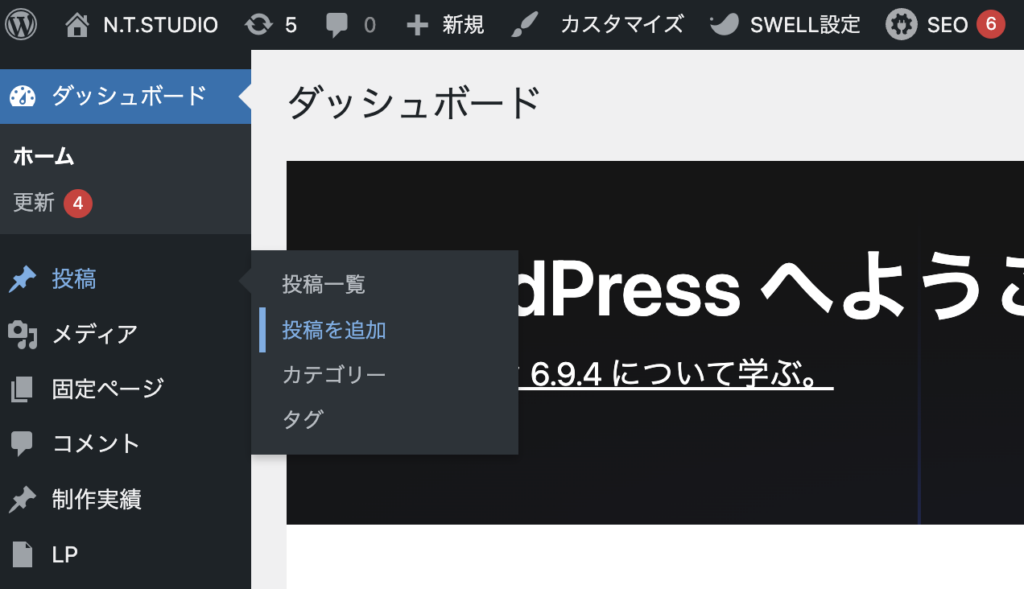
新しいお知らせやブログ記事を書くときは「投稿」から行います。
左メニューの「投稿」→「新規追加」または「投稿を追加」をクリックすると、記事の編集画面が開きます。(WordPressのテーマなどによって少し違います)
基本的な流れ
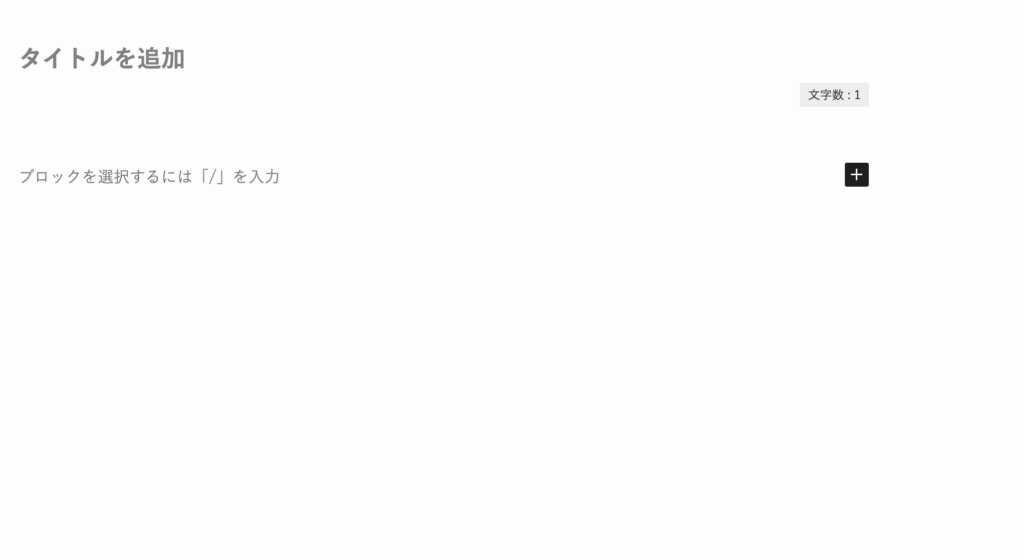
- タイトルを入力する
- 本文を入力する(ブロックエディタで文章・画像・リストなどを追加できる)
- カテゴリーやタグを設定する(任意)
- 「公開」ボタンを押す
ブロックエディタは「+」ボタンで要素を追加していく形式です。文章を書くなら「段落」、見出しなら「見出し」、画像を入れるなら「画像」ブロックを選べばOKです。
2. 固定ページを編集する
「会社概要」「メニュー」「営業時間」などのページを更新するときは「固定ページ」から行います。
左メニューの「固定ページ」→「固定ページ一覧」をクリックし、編集したいページを選択します。内容を変更したら右上の「更新」ボタンを押すと、サイトに反映されます。
注意点: テーマによっては、固定ページの編集が専用のビルダー(Elementorなど)で作られている場合があります。その場合は「Elementorで編集」などのボタンから専用の編集画面に入ります。
3. 画像・写真を差し替える
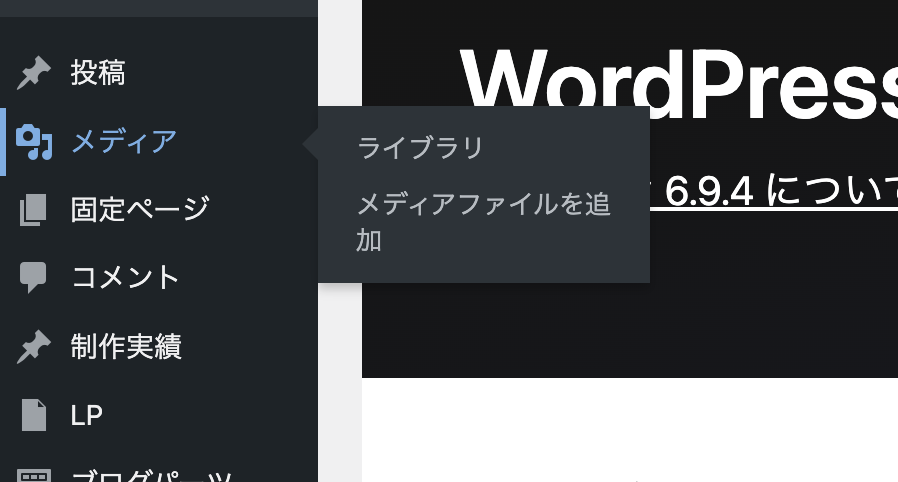
サイトに使っている写真を新しくしたいときは「メディア」から管理できます。
左メニューの「メディア」→「新規追加」または「メディアファイルを追加」から画像をアップロードし、その後各ページの編集画面で画像を差し替えます。
画像アップロード時のポイント
- ファイルサイズは1MB以下が理想(大きいと表示が遅くなる)
- ファイル名は英数字にする(日本語ファイル名は文字化けする場合がある)
- 「代替テキスト(altテキスト)」に画像の説明を入れるとSEOに有効
更新後に確認すること
更新した内容がサイトに正しく反映されているか、必ずスマートフォンとパソコンの両方で確認する習慣をつけましょう。
パソコンで見ると問題なくても、スマートフォンでレイアウトが崩れていることがあります。特に画像のサイズや文章の長さが影響しやすいので注意が必要です。また、更新後にページが表示されない・レイアウトが崩れた場合は、一度管理画面に戻って変更を「下書き保存」に戻すか、直前の操作を「元に戻す」(Ctrl+Z または Cmd+Z)で戻すと安全です。
自分で更新するときに気をつけたいこと
バックアップを取っておく
更新作業をする前に、サイトのバックアップを取っておくと安心です。「BackWPup」や「UpdraftPlus」などの無料プラグインを使えば、定期的に自動バックアップを取ることができます。万が一誤って重要な内容を消してしまっても、バックアップがあれば復元できます。
WordPressとプラグインのアップデートを定期的に行う
管理画面のダッシュボードに「更新」の通知が出たら、定期的にアップデートを行いましょう。放置するとセキュリティリスクが高まります。ただしアップデートによって表示崩れが起きることも稀にあるため、バックアップを取ってから行うのが安全です。
分からないことは制作者に相談する
「ここを変えたいけどどうすればいいか分からない」という部分は、無理に触らず制作者に相談しましょう。大きな変更(デザインの変更・新しい機能の追加など)は制作者に依頼した方がトラブルを防げます。
まとめ
WordPressでの基本的な更新作業は、慣れれば難しくありません。
- お知らせやブログ → 「投稿」から追加
- 営業時間・メニューなどの固定ページ → 「固定ページ」から編集
- 写真の差し替え → 「メディア」からアップロード&差し替え
更新後はスマホとPCの両方で確認すること、定期的にバックアップを取ること、この2つを習慣にするだけで安心して運用できます。「制作してもらったけど更新方法が分からない」という状態を脱出して、ホームページを自分で育てていきましょう。
フリーのWeb制作者です
ブログを見ていただきありがとうございます!
普段はフリーランスとしてWeb制作やマーケティング、Webライティングの仕事をしています。
仕事のことや気になることがあれば、このサイトのお問い合わせか以下のSNSのDMからご連絡お待ちしています!
プロフィールはこちら↓
事業様はこちら↓
SNSはこちら↓
X:@trizolyuta
Instagram:@yuta_hp_ec
Threads:@yuta_hp_ec